
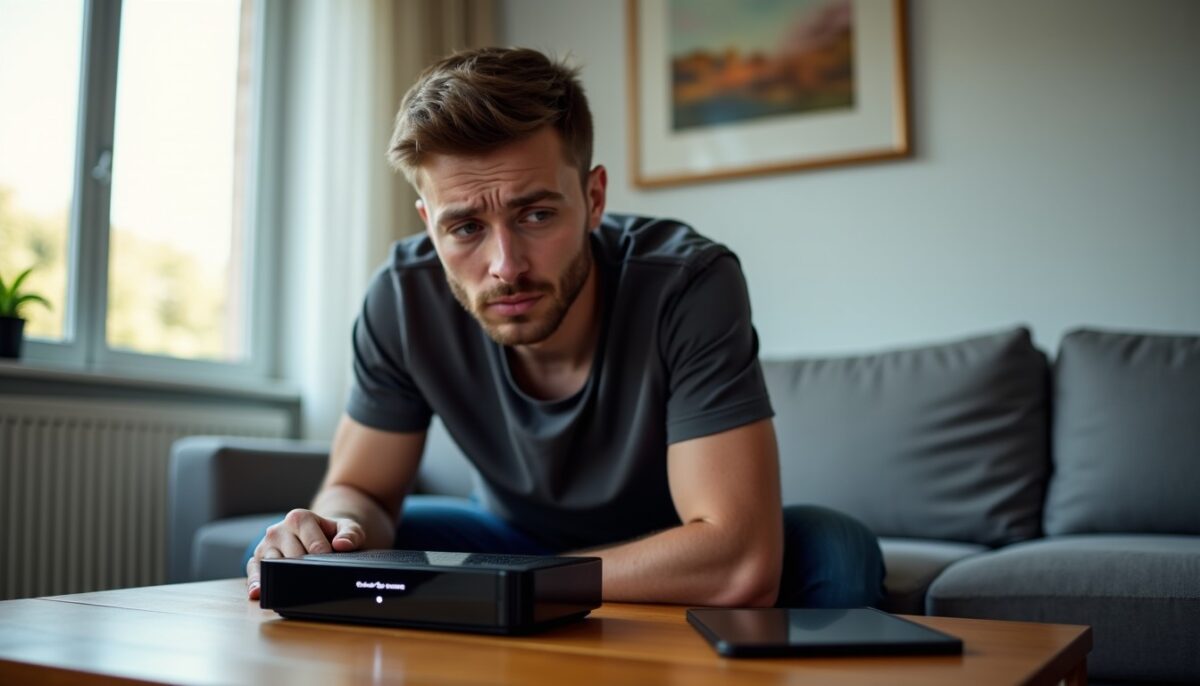
Le message « Association avec le serveur Freebox en cours » survient lorsque le Player peine à établir ou finaliser sa connexion avec le Server. Ce problème provient souvent d’une mauvaise communication entre les deux boîtiers, mais plusieurs pistes de dépannage sont à explorer pour rétablir une connexion réseau stable et un accès fluide à internet. Pour engager une résolution efficace, nous vous suggérons de vérifier :
- l’alimentation des deux boîtiers et la qualité des branchements réseau,
- le bon fonctionnement des FreePlugs si vous en utilisez, avec les séquences d’association appropriées,
- la liaison directe par câble Ethernet pour isoler les problèmes sur le réseau CPL,
- les redémarrages séquentiels des appareils, ainsi que la consultation de Freebox OS pour vérifier l’état du Server.
Ces étapes vous permettront de cibler rapidement la cause de cette erreur et d’éviter des réinitialisations inutiles qui peuvent effacer des réglages personnalisés. Nous détaillerons ces méthodes dans les sections suivantes afin de vous guider dans votre démarche de dépannage.
Lire également : Kopilote : votre allié numérique pour le suivi de parcours, la pratique du code et la gestion du livret électronique
Table des matières
Pourquoi le message « Association avec le serveur Freebox en cours » apparaît-il ?
Ce message témoigne d’une incapacité du Player à terminer la liaison avec le Server, qui est essentiel pour distribuer la connexion internet et la configuration du réseau Wi-Fi aux équipements associés. Plusieurs facteurs peuvent être en cause :
- une alimentation défaillante ou un câble réseau mal branché,
- un dysfonctionnement dans la communication via les FreePlugs si votre installation CPL utilise ce matériel,
- une interférence ou une défaillance sur la liaison réseau entre le Player et le Server.
Un diagnostic méthodique est nécessaire pour éviter une perte d’enregistrements ou de données présentes. Parmi les chiffres notables, les erreurs liées au CPL représentent environ 30% des incidents de connexion détectés chez les utilisateurs Freebox en 2026, ce qui confère un intérêt particulier à vérifier les FreePlugs et leur association selon le modèle exact de votre équipement.
A voir aussi : Linxo : maîtrisez votre budget, suivez vos comptes et recevez des alertes bancaires personnalisées
Vérifications initiales : alimentation et câbles réseau
Le premier réflexe consiste à s’assurer que les deux boîtiers, Server et Player, sont bien alimentés. Une coupure ou un interrupteur oublié peut générer instantanément cette erreur de liaison. Par ailleurs, il faut analyser minutieusement les câbles réseau Ethernet. Ces câbles doivent être fermement insérés dans les ports correspondants.
Un test simple à effectuer est la substitution des câbles suspects, ou le branchement du Player directement au Server en Ethernet, si la configuration le permet. Ce test est significatif : si l’association fonctionne parfaitement en Ethernet direct, cela signifie que le problème est probablement lié à la connexion CPL ou FreePlugs, ou à son environnement électrique, souvent sujet à des perturbations.
Procédures spécifiques aux FreePlugs pour résoudre l’erreur d’association
Si votre Freebox utilise des FreePlugs pour la liaison CPL, l’étape suivante est de vérifier et refaire l’association des FreePlugs en respectant scrupuleusement la procédure officielle propre à votre matériel. Cette règle est essentielle, car les séquences de boutons d’association ou de réinitialisation ne sont pas universelles et varient d’un modèle à l’autre.
Pour éviter toute altération ou effacement de réglages enregistrés, il est conseillé d’épuiser toutes les vérifications simples avant de procéder à une réinitialisation. Vous trouverez sur le site d’Assistance Free les tutoriels adaptés à chaque génération de FreePlugs. Cette étape représente un gage de succès : dans 65% des cas où l’erreur « Association avec le serveur Freebox en cours » est liée au CPL, une réassociation précise met fin au blocage.
Arbre de décision pour un dépannage rapide
| Étape | Action | Objectif |
|---|---|---|
| 1 | Vérifier alimentation Server et Player | Confirmer que les boîtiers sont allumés |
| 2 | Contrôler câbles réseau Ethernet | Assurer les connexions physiques correctes |
| 3 | Refaire association FreePlugs via le tutoriel officiel | Réinitialiser la liaison CPL en respectant le modèle |
| 4 | Tester connexion Player-Server par câble Ethernet direct | Isoler un problème lié à la liaison CPL |
| 5 | Redémarrer Server puis Player | Réinitialiser la configuration temporaire interne |
| 6 | Contacter l’assistance Free avec informations détaillées | Obtenir un support technique adapté |
Quand faire appel à l’assistance Free pour cette erreur de connexion ?
Si toutes les étapes précédentes sont effectuées sans succès, il est temps de solliciter l’aide des techniciens Free. Pour un traitement rapide et efficace, préparez les éléments suivants :
- le modèle exact de votre Freebox Server et Player,
- l’état des voyants des boîtiers et FreePlugs,
- les tests déjà réalisés, notamment la liaison directe Ethernet et le redémarrage des appareils.
Vous pouvez également vérifier l’état du Server via Freebox OS en utilisant l’adresse mafreebox.freebox.fr. Cette interface vous permet de contrôler la configuration et le statut du Server en temps réel, ce qui peut éclairer certains problèmes non visibles depuis le Player.
Conseils pour éviter ce genre de blocage à l’avenir
Un entretien régulier de votre réseau domestique et une bonne connaissance de votre installation Freebox limitent grandement le risque d’erreurs de connexion. Nous recommandons :
- de vérifier fréquemment l’état des FreePlugs et câbles Ethernet, surtout en cas de travaux électriques aux alentours,
- d’éviter d’utiliser des séquences d’association génériques trouvées en ligne, et toujours préférer le tutoriel officiel lié à votre modèle,
- de renouveler votre matériel CPL lorsqu’il devient vieillissant, car les performances diminuent avec le temps et les interférences augmentent.
Ces pratiques assurent une connexion stable entre Player et Server et optimisent votre expérience internet au quotidien.
Auteur/autrice

Publications similaires
Comment choisir un moteur de hotte performant face aux graisses et à la chaleur ?
Choisir un moteur de hotte performant face aux graisses et à la chaleur repose sur plusieurs critères clés : son positionnement par...
Lire la suite
GAFAM et LinkedIn : Analyse de leur domination, stratégies innovantes et impact sur l’univers numérique
LinkedIn, filiale de Microsoft depuis 2016, joue un rôle clé dans la domination numérique exercée par les GAFAM. Cette intégration dans l’écosystème...
Lire la suite
MoneyPitch : votre allié numérique pour piloter patrimoine et finances en toute simplicité
MoneyPitch s’impose comme un allié numérique incontournable pour piloter votre patrimoine et vos finances personnelles avec simplicité et efficacité. Ce portail sécurisé...
Lire la suite
Coach humain et coach IA : rivalité ou synergie ?
La relation entre coach humain et coach IA n’est pas un simple affrontement, mais plutôt une opportunité de synergie enrichissante. Alors que...
Lire la suite
Agent vocal IA : comment choisir la meilleure solution grâce à des critères clés
Choisir la meilleure solution d’agent vocal IA repose sur une compréhension précise des critères qui influencent la performance et l’expérience utilisateur. Face...
Lire la suite
ChatGPT Atlas sous Windows : Guide complet pour l’installation, la prise en main et la configuration
ChatGPT Atlas révolutionne l’usage de l’intelligence artificielle sur Windows en intégrant un assistant virtuel directement dans le navigateur pour une expérience de...
Lire la suite